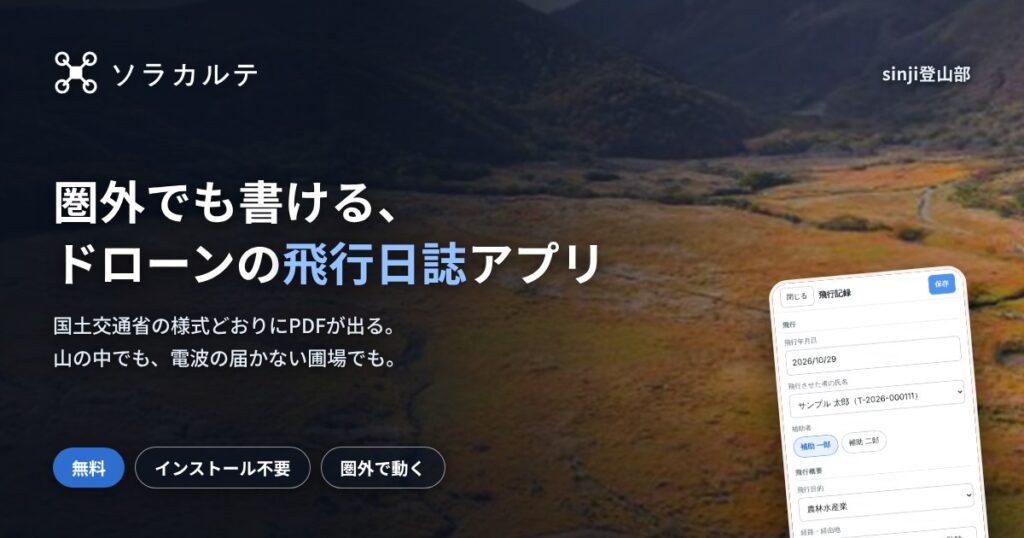
携帯が圏外でも書ける、ドローンの飛行日誌アプリ「ソラカルテ」を作りました

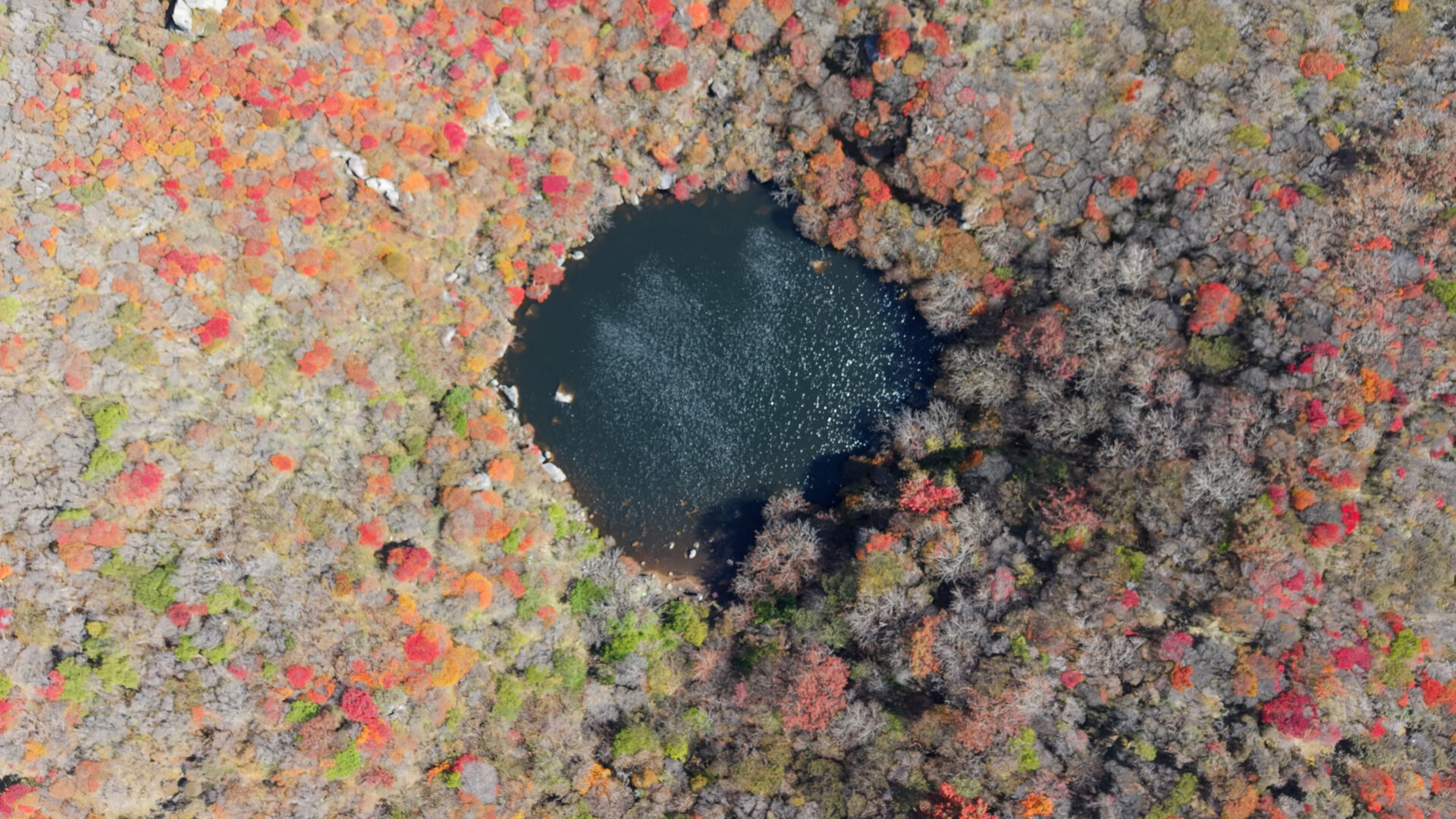

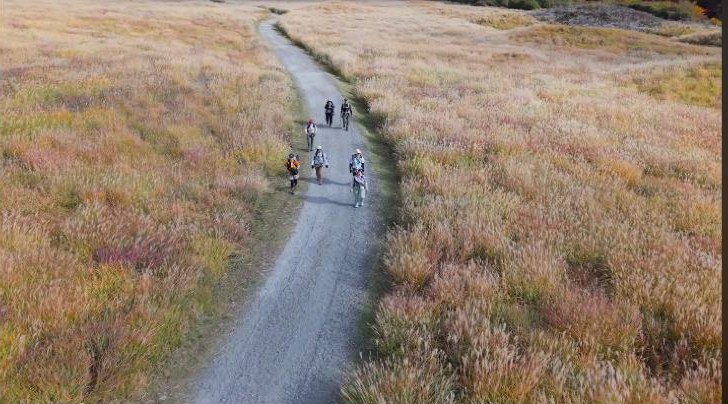
先日、くじゅう連山の坊ガツルでドローンを飛ばしてきました。
あちこちに問い合わせて、飛行の許可を取って、ようやく飛ばせた一本です。
でも、ドローンって飛ばして終わりじゃないんですよね。
飛ばしたら記録を残す。これが、思っていたよりずっと大変でした。その「大変」を何とかしたくて、飛行日誌のアプリを自分で作りました。
名前は ソラカルテ といいます。無料でお配りしています。
sinji登山部のLINEに「ソラカルテ」とお送りください
何に困っていたのか
飛ばしたら、記録を残さないといけない
ドローンを飛ばすには、国土交通省への飛行の許可・承認が要ります。そして飛ばしたあとには、記録を残すことが義務づけられています。
- いつ、どこで、誰が飛ばしたか
- 離陸した時刻、着陸した時刻、飛んでいた時間
- 飛ばす前の点検で、異常がなかったかどうか
- 定期的な点検整備をしたときの記録
これが航空法でいう「飛行日誌」です。様式も決まっています。
山の上で、紙とスマホにメモしていた
僕の場合、登山をしながら飛ばすことがほとんどです。
山の上で飛ばして、紙にメモして、スマホにもメモして。家に帰ってから、そのメモを見ながらExcelに打ち直す。
これが、とにかく大変でした。
時間がかかるのもそうですが、メモが合っているかどうかが不安なんです。離陸の時刻、着陸の時刻、飛んだ時間。あとから書き写すほど、間違える余地が増えていきます。
アプリを探したけれど
もちろん、飛行日誌のアプリはあります。探しました。
ただ、無料で使える範囲には制限がかかっているものが多くて。機体の登録数だったり、記録の件数だったり。
それならもう、自分で作ってしまおうと思ったんです。
どんな場面で使いたかったか
電波の届かない山の中
いちばんの理由がこれです。
坊ガツルのような場所は、電波が弱いか、そもそも届きません。通信がないと使えないアプリでは、いちばん使いたい場所で使えません。
だからソラカルテは、圏外で動くことを最優先にして作りました。一度ホーム画面に追加してしまえば、アプリ本体がスマホの中に入ります。あとは電波がなくても、起動して、記録して、PDFを出すところまでできます。
機体を何台でも、補助者も一緒に
僕はいまドローンを2台持っています。両方とも登録して使っています。
誰が飛ばして、補助者が誰で、どこで飛ばしたか。そこまで一緒に残せないと、あとで書き写す手間が結局なくなりません。
2027年からの、農業の現場でも
2027年から、農業用ドローンでの防除作業を始める準備をしています。
山とは逆で、圃場は広くて、作業の回数も多くなります。飛ばすたびに記録が増えていくので、その場で入力して終わらせられることが要ります。
山でも、圃場でも、同じように使えるものを作りたかった、というのが本音です。
できること
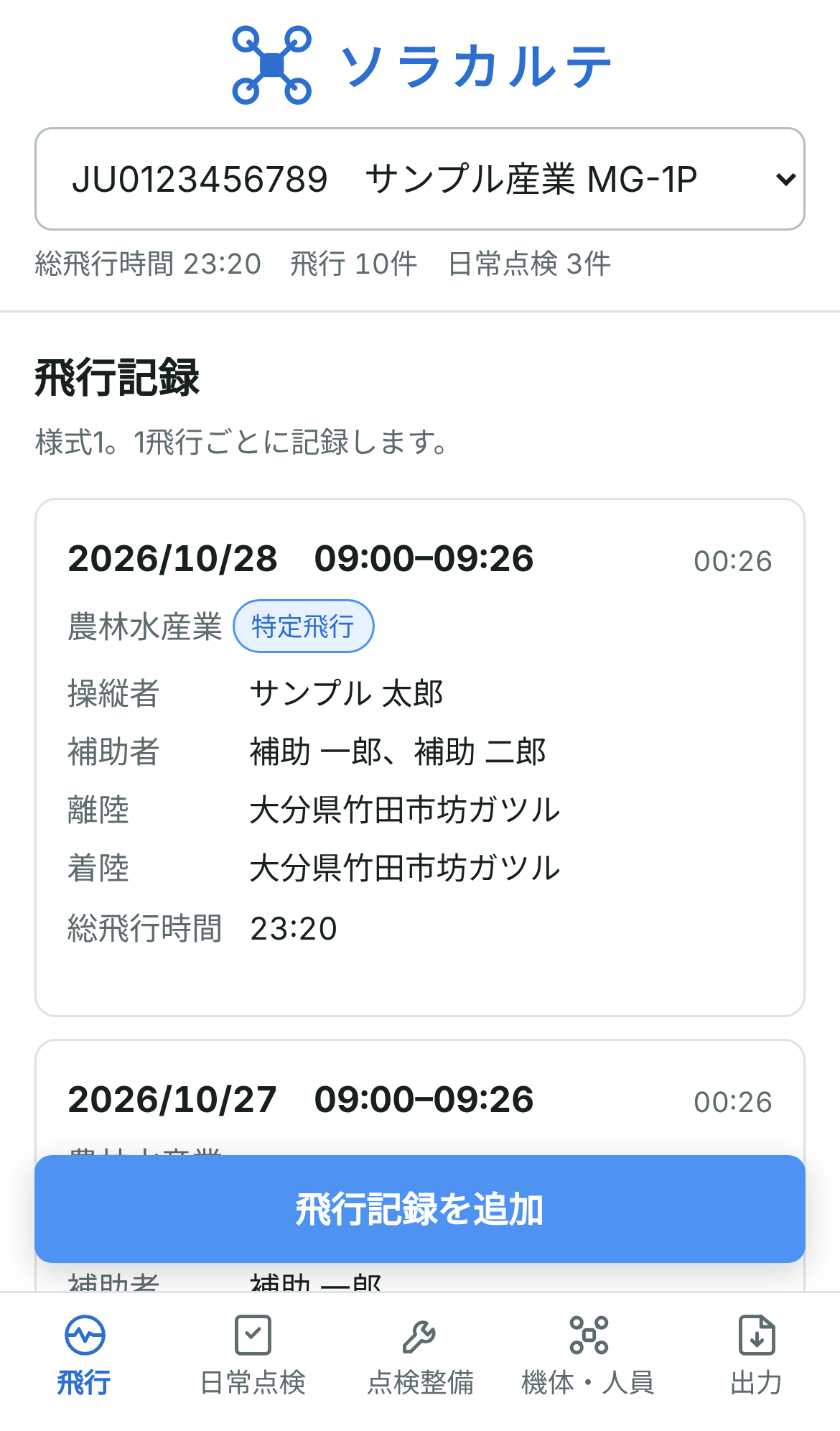
離陸のときにポチポチ押すだけ
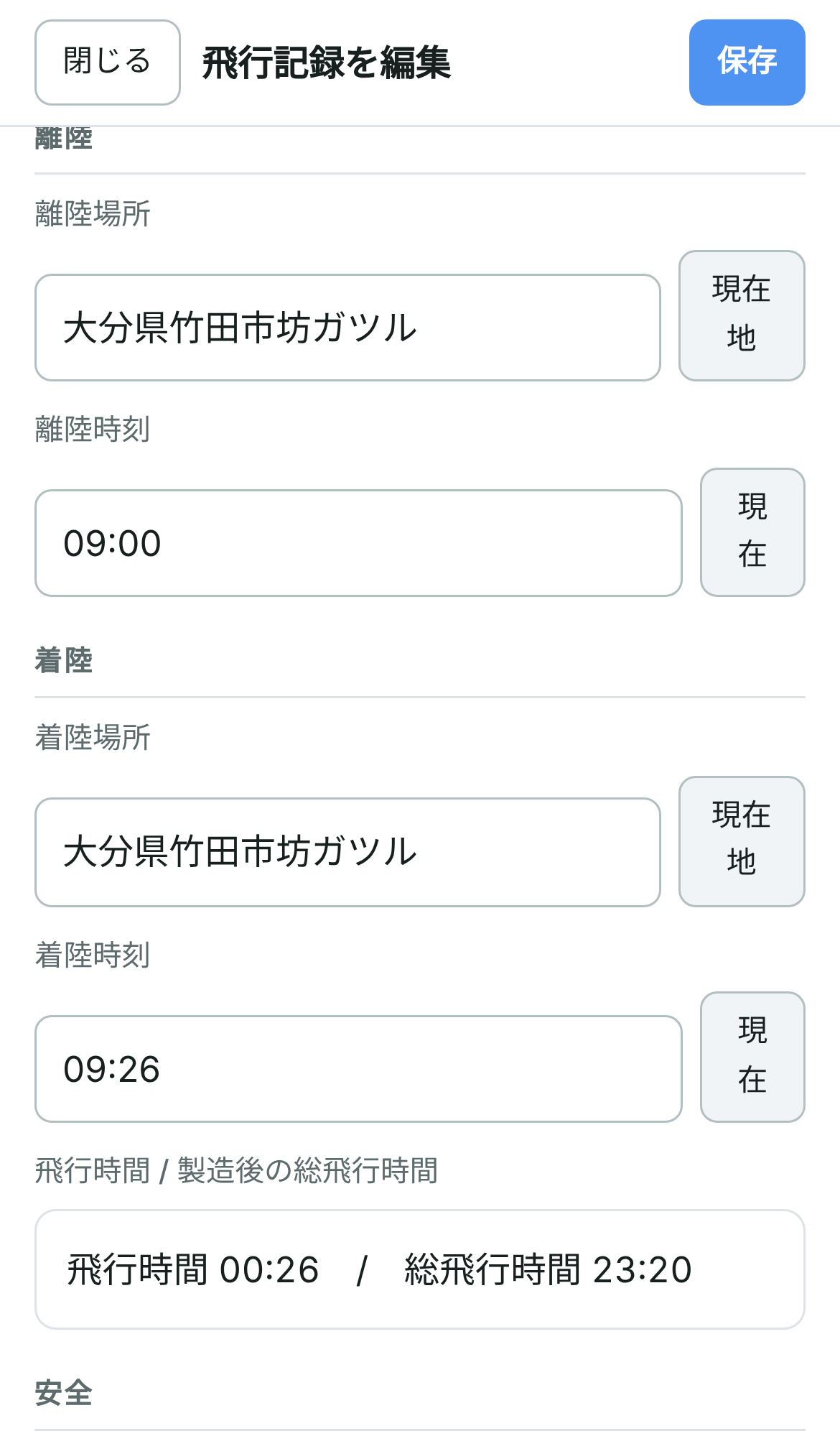
現場での入力が、とにかく軽くなるようにしました。
- 離着陸の場所は、「現在地」ボタンで地名が入ります(例:○○県○○郡○○町大字○○)
- 離着陸の時刻は、「現在」ボタンでその時刻が入ります
- 飛行時間と、製造してからの総飛行時間は自動で計算されます
- 飛行の目的や、特定飛行の形態は選択式なので、文字を打つ場面がほとんどありません
帰ってからExcelに打ち直す、という手順がまるごと消えました。
日常点検は、異常がなければ1タップ
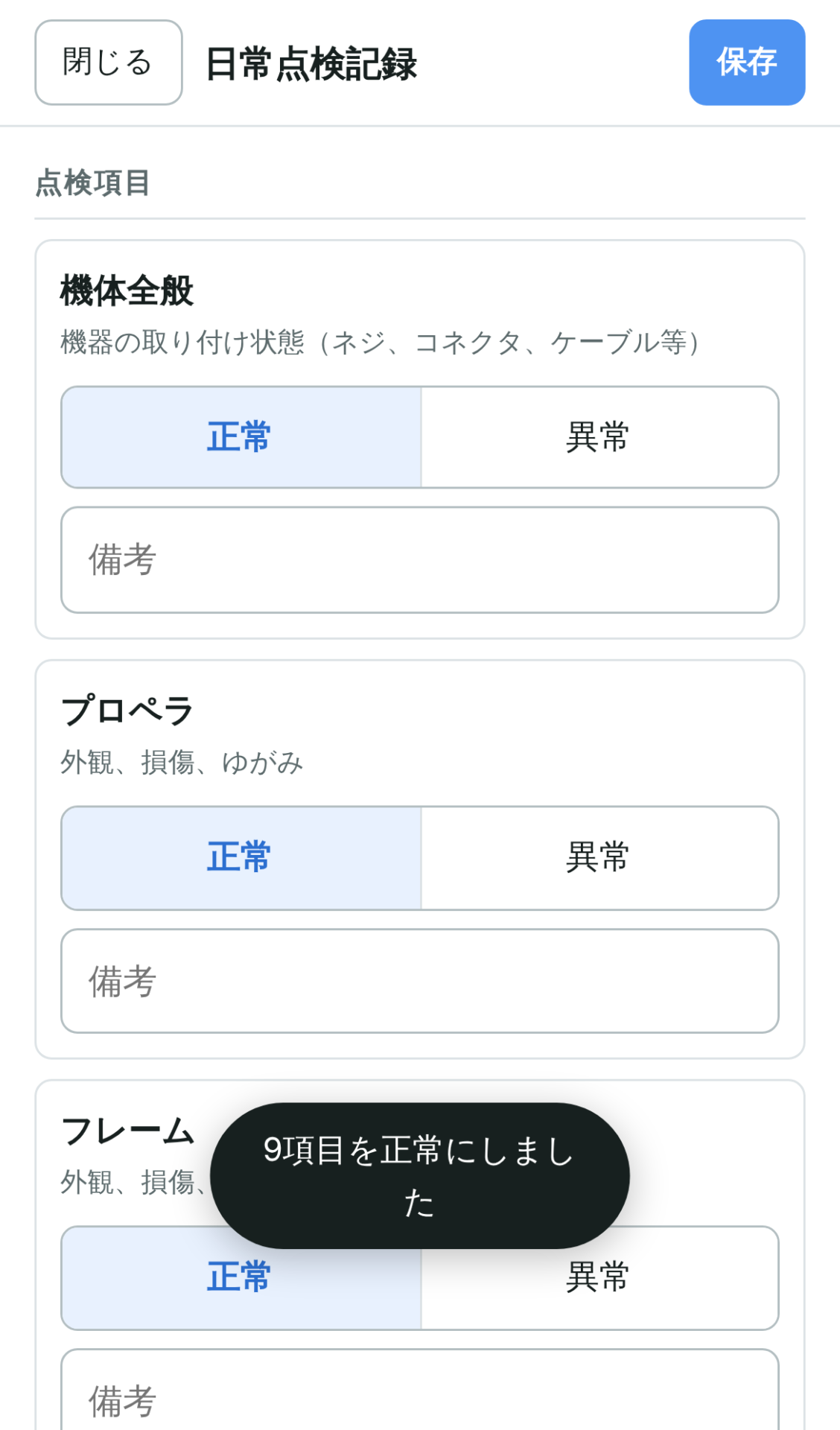
飛ばす前の点検は9項目あります。異常がなければ、1タップでまとめて記入できます。
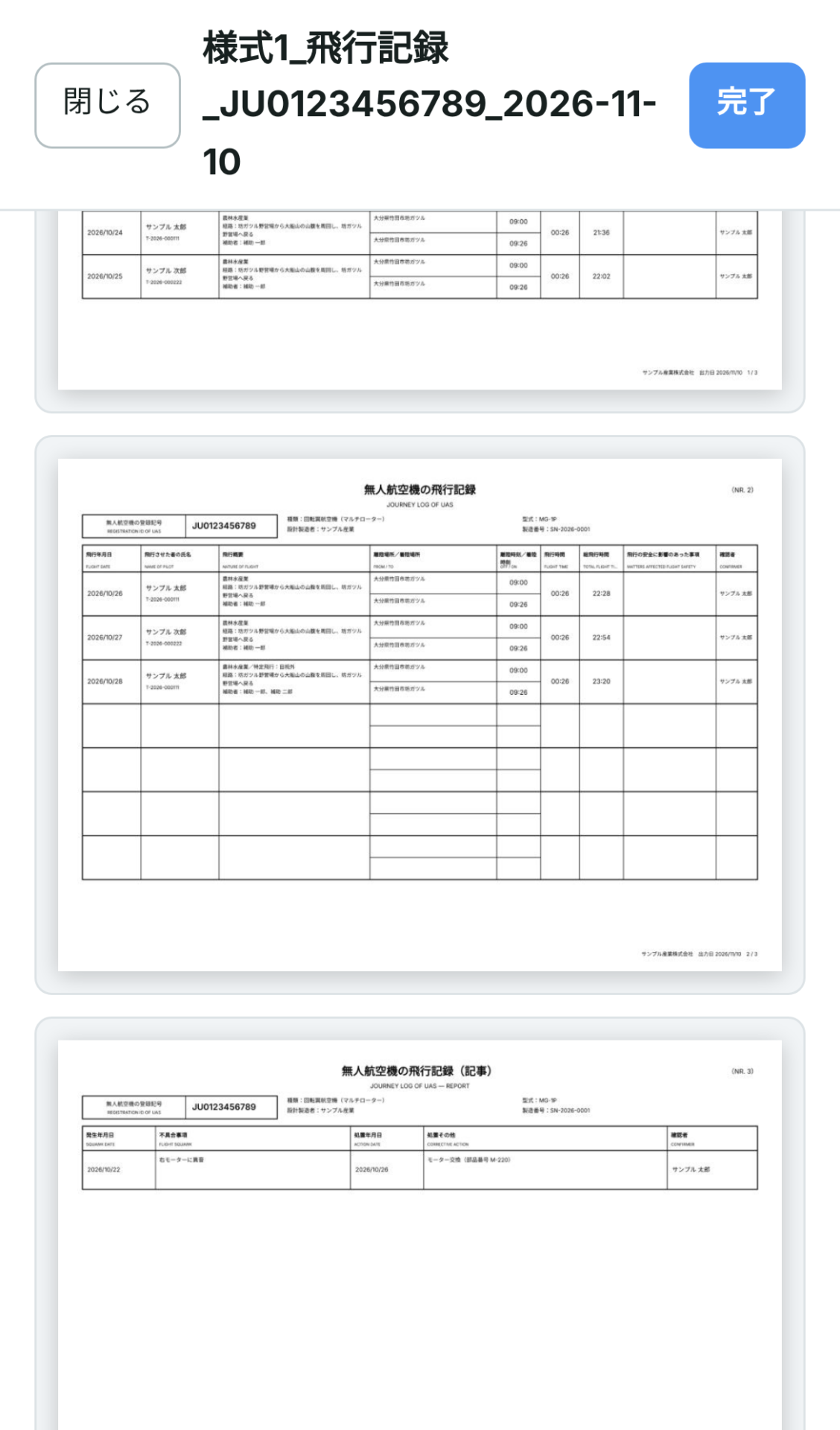
国土交通省の様式どおりにPDFが出ます
「無人航空機の飛行日誌の取扱要領」の様式1(飛行記録)・様式2(日常点検記録)・様式3(点検整備記録)に沿ったPDFを作ります。用紙のサイズも列の幅も、公開されている様式に合わせています。
同要領4(6)では、様式1〜3の記載内容を網羅することを前提に、電磁的な記録および保管を行うことができるとされています。
同要領4(7)では、紙媒体または電磁的記録により常時携行し、参照または提示が可能な状態としておくことが求められています。
機体ごと、操縦者ごと、期間ごとにしぼって出せます。A4の紙にそのまま印刷できる品質にしてあります。
点検整備の時期をお知らせします
機体ごとに決めた間隔(はじめは20時間)に近づくと、画面でお知らせします。間隔は機体ごとに変えられますし、0にすればお知らせしません。
点検の間隔は、機体によって決まり方が違います。型式認証を受けた機体は整備手順書、市販の機体はメーカーの取扱説明書、指定がない場合は飛行マニュアル(航空局の標準マニュアルなら20時間)によります。全員に20時間を押しつけない作りにしてあります。
記録はスマホの中だけに残ります
入力した内容が、外のサーバーに送られることはありません。飛行した場所も、取引先も、外に出ません。
作りはじめた頃は、サーバーに自動で保存する形も試していました。ただ、圏外で確実に動くことを優先した結果、公開版は端末の中だけに保存する形にしています。バックアップは「出力」タブから自分で書き出していただく形です。
動作環境
- iPhone:iOS 16以降の Safari
- Android:Android 10以降の Google Chrome
- インターネット接続(最初の導入のときと、地名を表示するとき)
※ iPhoneでは、LINEやメールの中のブラウザからホーム画面に追加できません。かならずSafariで開いてください。
使いはじめるまで
アプリストアからのインストールは要りません。4つだけです。
① LINEで「ソラカルテ」と送る
sinji登山部のLINEに 「ソラカルテ」 とお送りください。ライセンスキーが自動で返ってきます。ご利用は無料です。
返信が3通届きます。1通目にキー、2通目にはじめかた、3通目に説明書と規約のご案内です。
1通目のメッセージは消さずに残しておいてください。機種を変えるときに、同じキーが必要になります。(消してしまっても、もう一度「ソラカルテ」と送れば同じキーが返ります)
② 届いたURLを、スマホのブラウザで開く
iPhoneは Safari、Androidは Chrome で開いてください。
LINEのトークからURLをそのまま押すと、LINEの中のブラウザで開きます。iPhoneの場合、そこからではホーム画面に追加できません。画面の右下などにある「Safariで開く」を使ってください。
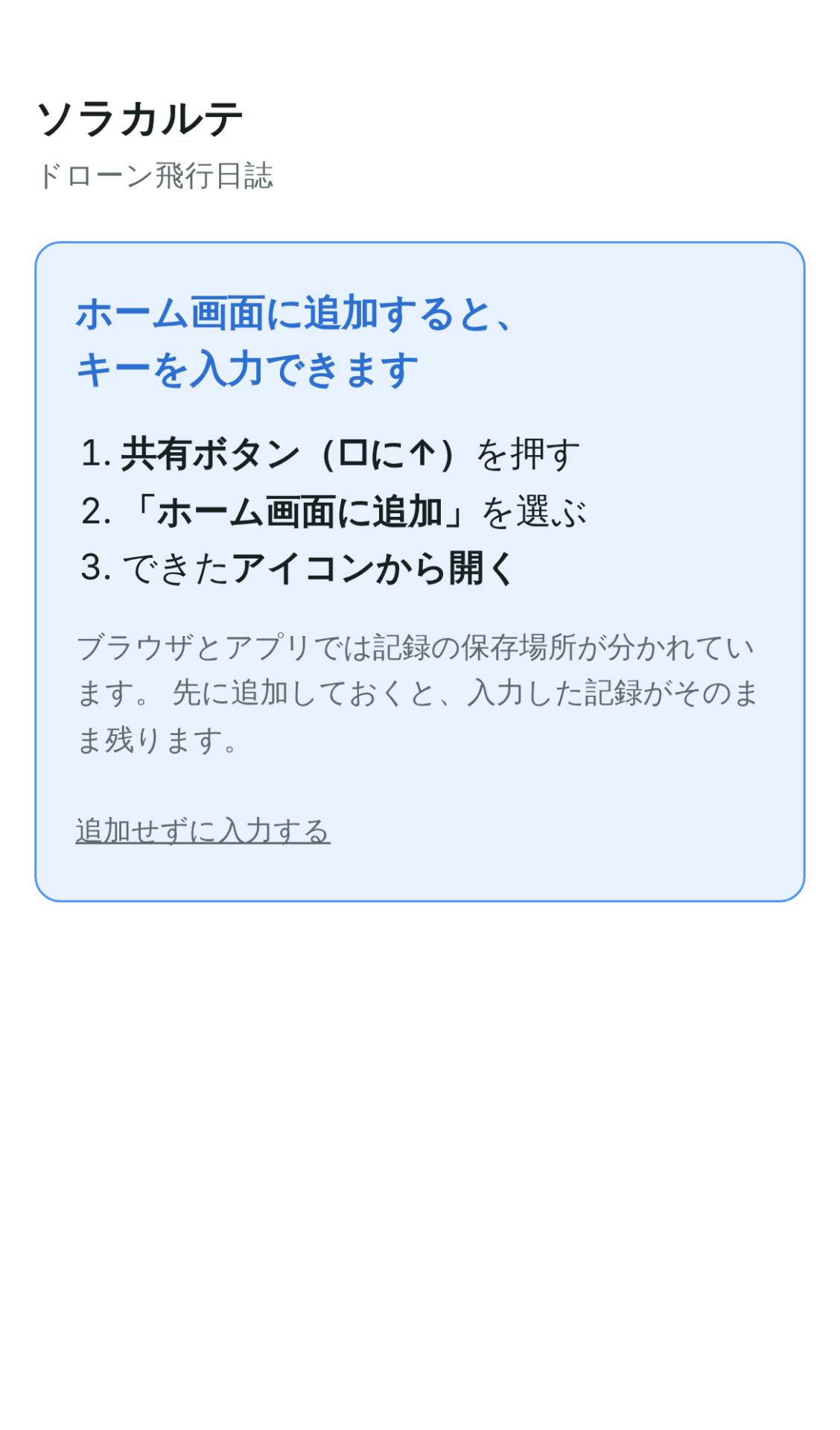
③ ホーム画面に追加する
iPhone・iPad
- 共有ボタン(□に↑)を押す
- 「ホーム画面に追加」を選ぶ
- 「追加」を押す
Android
- 右上のメニュー(⋮)を押す
- 「ホーム画面に追加」(または「アプリをインストール」)を選ぶ
- 選択肢が出たら、「インストール」を選ぶ
Androidで「ショートカットを作成」を選ばないでください。ブラウザへのリンクが置かれるだけで、アプリとしては入りません。見た目は同じようにアイコンができるので気づきにくいのですが、記録の保存場所が変わってしまい、あとから引き継げません。
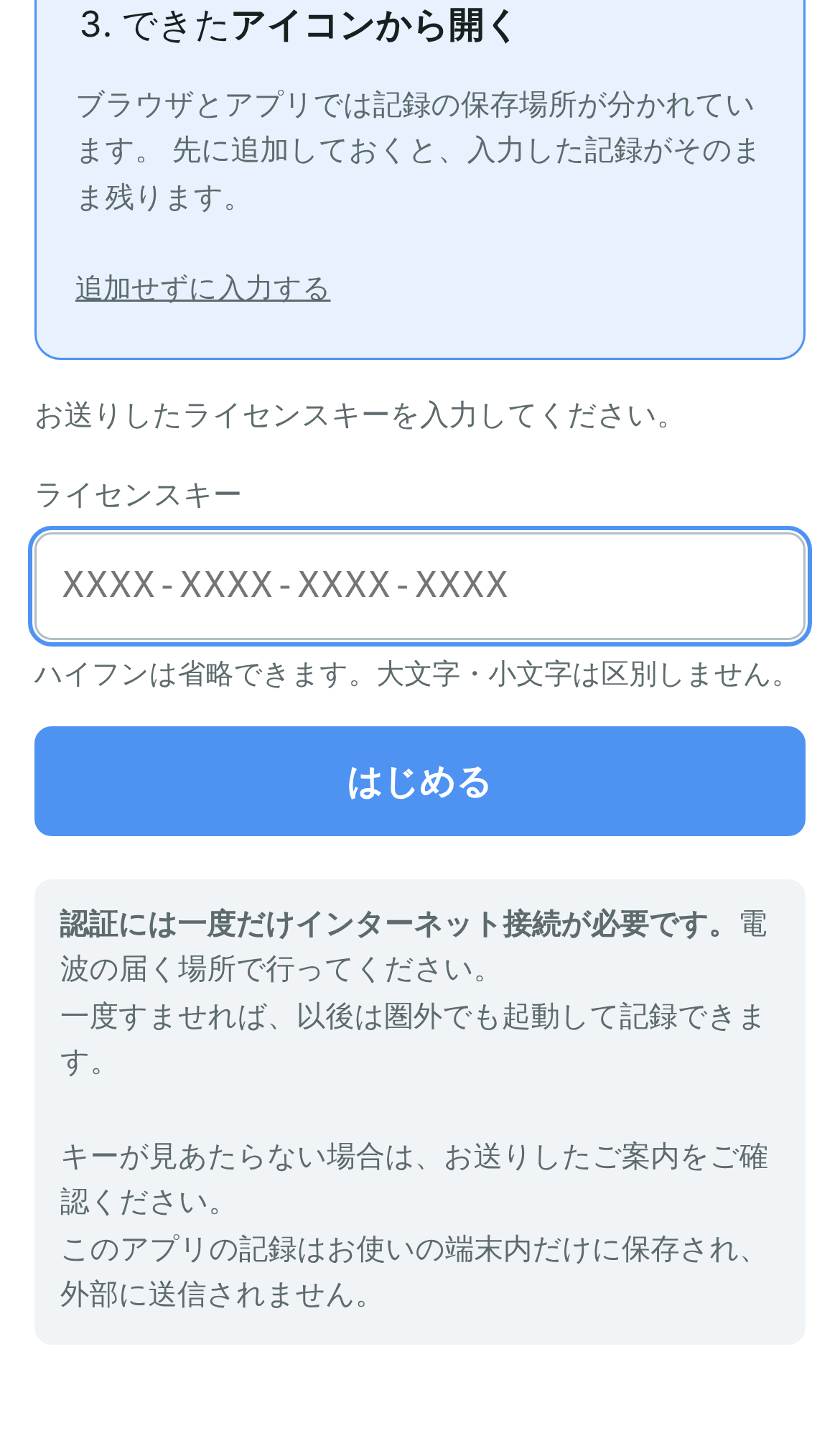
④ アイコンから開いて、キーを入力する
かならず、ホーム画面に追加してから入力してください。ブラウザのタブのまま先に入力すると、そこで入れた記録が引き継げません。
認証のときだけインターネット接続が必要です。そのあとは圏外でも起動できます。
そのあと:機体と操縦者を登録する
下のタブから「機体・人員」を開いて、機体と操縦者を登録します。一度だけの作業です。
すでに飛ばしている機体を登録するときは、「初期総飛行時間」を入れてください。これまでの総飛行時間を分で入れておくと、点検整備記録の「総飛行時間」が正しく積み上がります。新品なら 0 のままで大丈夫です。
くわしい使い方は 取扱説明書 にまとめてあります。
ご利用の前にお読みください
記録は端末内にのみ保存されます
本アプリの記録は、お使いの端末の中だけに保存されます。当方のサーバーには保存されません。そのため、次の場合に記録が失われます。
- ブラウザの閲覧データ・サイトデータを削除した場合
- ホーム画面からアプリを削除した場合
- 端末を初期化し、または機種変更した場合
- ブラウザのタブで開いたまま使用し、ホーム画面に追加していない場合(iOSのSafariは、7日間使用されなかったサイトの保存データを自動的に削除することがあります)
かならず「ホーム画面に追加」したうえでご利用ください。また、アプリの「出力」タブから定期的にバックアップを書き出し、パソコンやクラウドストレージに保管してください。
当方は記録を保有していないため、失われた記録を復元することはできません。
飛行日誌を備える義務はご利用者にあります
本アプリは、航空法に基づく飛行日誌の作成を支援するものです。飛行日誌を備え、記載し、保管する義務はご利用者ご自身にあります。
本アプリが出力する記録が、行政機関による検査等において受理されることを保証するものではありません。出力内容が法令の要求を満たしているかは、ご利用者の責任においてご確認ください。
生成AIを用いて制作しています
このアプリは、その大部分を生成AIを用いて制作しています。内容を確認したうえで公開していますが、人の手だけで書かれたものではありません。そのことをお伝えしたうえで、ご自身の判断でお使いください。
法令改正への対応
法令・通達・様式が改正された場合、更新に努めますが、更新の時期および内容を保証するものではありません。
よくあるご質問
Q. 本当に無料ですか
無料です。利用にあたって対価は発生しません。
Q. 1つのキーで何台まで使えますか
台数の制限はありません。1事業者の範囲内であれば、従業員の端末に自由に追加していただけます。ただし、記録は端末ごとに別々に保存されます。複数の端末の記録をまとめるには、バックアップの書き出しと読み込みが必要です。
Q. 圏外でも本当に動きますか
動きます。一度ホーム画面に追加していただければ、以後はアプリ本体が端末内にあるため、通信なしで起動・入力・PDF出力ができます。ただし、離着陸場所を地名で表示する機能だけは通信が必要です。圏外の場合は緯度経度で記録されます(取扱要領7(1)eでは、地名・緯度経度のいずれでもよいとされています)。
Q. 機種変更するときはどうすればよいですか
変更前の端末でバックアップを書き出し、新しい端末で読み込んでください。ライセンスキーは同じものが使えます。LINEにもう一度「ソラカルテ」と送っていただければ、同じキーが返ります。
Q. パソコンでも使えますか
ブラウザがあれば、表示・入力・PDF出力はできます。ただし現場での利用を想定しているので、スマートフォンでの使用をおすすめします。
Q. 不具合を見つけたときは
アプリの「出力」タブから知らせていただけます。LINEにそのままお送りいただいても構いません。
動画でも話しています
この日の飛行と、アプリの話をしている回です。アプリの話は 5分あたりから出てきます。
さいごに
正直なところ、最初は自分が楽をしたくて作りました。
ただ、作ってみると「同じことで困っている人、ほかにもいるんじゃないか」と思うようになって。それで、無料でお配りすることにしました。
使ってみて「ここが使いにくい」「こうだったらいいのに」というところがあれば、アプリの「出力」タブから、またはLINEにそのまま送ってください。順にお返事します。
実際に使って出てきたことで、少しずつ良くしていけたらと思っています。
トークに「ソラカルテ」とお送りください